Pernahkah kamu merasa bosan melakukan pekerjaan yang sama berulang kali di Google Sheets? Atau mungkin kamu berandai-andai, “Bisa tidak ya, Google Forms ini mengirim email otomatis secara instan setelah diisi?” Jawabannya adalah: Bisa banget!
Rahasia di balik keajaiban otomatisasi ekosistem Google Workspace adalah sebuah alat bernama AppScript. Tenang saja, meski terdengar teknis, belajar cara membuat appscript google tidak sesulit yang kamu bayangkan. Mari kita bedah bersama bagaimana cara membangun aplikasi sederhana pertama kamu.
Apa Itu Google Apps Script?
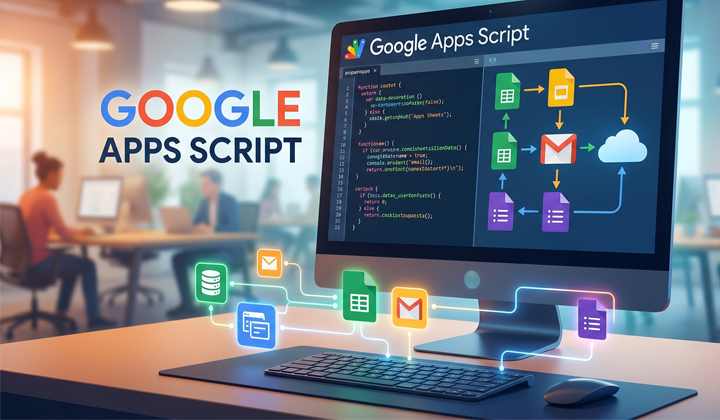
Sebelum masuk ke teknis, mari berkenalan dulu. Google Apps Script adalah platform pengkodean berbasis JavaScript yang memungkinkan kamu untuk mengotomatiskan tugas-tugas di seluruh produk Google, seperti Sheets, Docs, Gmail, hingga Drive.
Dengan membuat aplikasi appscript, kamu bisa menghubungkan berbagai layanan Google tanpa harus menginstal software tambahan di komputer. Semuanya berjalan di atas cloud milik Google.
Sangat menyenangkan, dan itu gratis untuk kamu coba.
Langkah-Langkah Membuat AppScript Google Pertama Anda
Mari kita coba membuat skrip sederhana yang akan mengisi data otomatis di Google Sheets. Ini adalah latihan terbaik untuk memahami cara kerjanya.
1. Membuka Editor Script
Cara paling mudah untuk memulai adalah melalui Google Sheets:
- Buka sheets.google.com.
- Buat spreadsheet baru atau buka yang sudah ada.
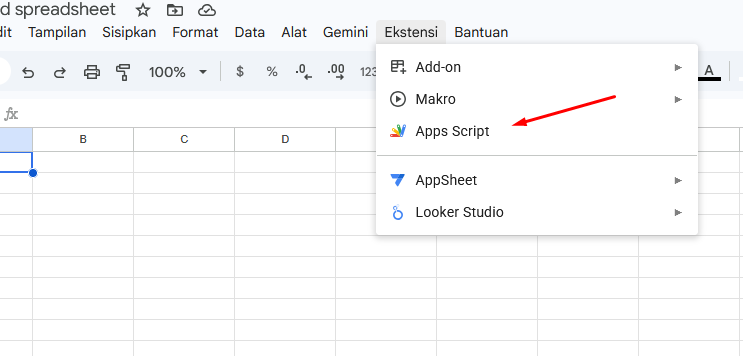
- Klik menu Extensions (Ekstensi) di bagian atas.
- Pilih Apps Script.
2. Mengenal Lingkungan Kerja (Interface)
Di dalam editor, Anda akan melihat file bernama Code.gs. Secara default, sudah ada kerangka fungsi seperti function myFunction(). Google menggunakan ekstensi .gs untuk skrip mereka, namun sintaks yang digunakan sangat identik dengan JavaScript.
Jadi kalau kamu kurang mengerti tentang JavaScript, kamu bisa bertanya pada Ai atau mencari refrensi web yang ada.
3. Menulis Kode Pertama Anda
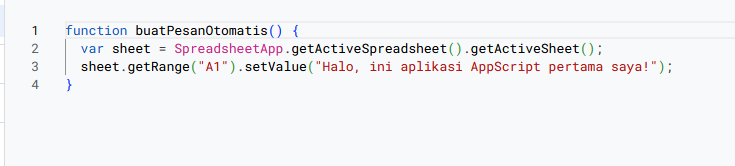
Mari kita buat fungsi untuk mengisi sel A1 secara otomatis. Ubah kode di editor menjadi seperti ini:
Ini kodenya :
function buatPesanOtomatis() {
  var sheet = SpreadsheetApp.getActiveSpreadsheet().getActiveSheet();
  sheet.getRange("A1").setValue("Halo, ini aplikasi AppScript pertama saya!");
}
4. Menyimpan dan Menjalankan Skrip
- Klik ikon Save (Simpan) atau tekan
Ctrl + S. Beri nama proyek Anda. - Klik tombol Run (Jalankan) yang berada di bagian atas (ikon segitiga).
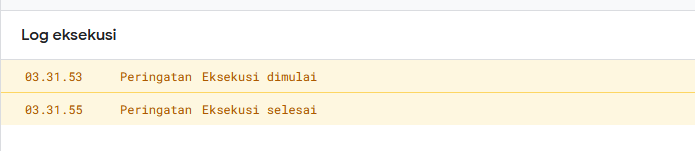
Jika berhasil, log pasti menampilkan hasil eksekusi dari script, pastikan tidak ada yang error.
5. Memberikan Izin Keamanan (Authorization)
Karena skrip ini akan mengakses data di akun Google Anda, akan muncul pop-up izin. Klik Review Permissions, pilih akun Anda, pilih Advanced, lalu klik Go to [Nama Proyek] dan pilih Allow.
Karena aplikasi ini belum di review google, jadi run aja tidak ada masalah dan itu tetap aman kok.
Mengapa Anda Harus Menggunakan Aplikasi AppScript?
Mengapa banyak profesional mulai beralih menggunakan aplikasi appscript? Berikut alasannya:
Efisiensi dan Produktivitas
Tugas yang biasanya memakan waktu satu jam, seperti merekap data dari puluhan file, bisa diselesaikan dalam hitungan detik dengan satu klik saja.
Kustomisasi Tanpa Batas
Kamu bisa membuat fungsi atau rumus sendiri di Google Sheets yang tidak disediakan oleh Google secara default. kamu memegang kendali penuh atas data kamu.
Integrasi Sistem yang Luas
Kamu bisa menghubungkan Google Sheets dengan API luar, seperti mengecek harga pasar secara real-time atau mengirim notifikasi otomatis ke WhatsApp dan Telegram.
Biasanya ini sudah dilakukan oleh exprert di bagian Google AppScript. Pelajari terus aja, nanti kamu juga akan sama kok.
Tips Menulis Kode AppScript yang Optimal
Agar appscript google kamu berjalan lancar dan mudah dibaca (high readability), perhatikan tips berikut:
- Gunakan Komentar: Gunakan tanda
//untuk memberi keterangan pada setiap baris kode yang rumit. - Struktur Kode Bersih: Gunakan indentasi (spasi) yang rapi agar kode tidak terlihat berantakan.
- Pelajari Dokumentasi: Selalu buka dokumentasi resmi Google jika kamu menemukan error atau ingin mencari fitur baru.

Seperti pada gambar untuk contoh no 1, hal itu bisa kamu gunakan, untuk memberikan keterangan tiap kode JavaScript yang kamu buat.
Kesimpulan: Mulailah Otomatisasi Sekarang!
Belajar cara membuat appscript google adalah investasi keterampilan yang luar biasa di era digital ini. Dengan otomatisasi, kamu bukan lagi bekerja untuk data, tapi data yang bekerja untuk kamu.
Sekarang giliran kamu! Cobalah buat satu skrip sederhana hari ini. Semakin sering kamu mencoba, semakin mahir kamu dalam membangun aplikasi yang canggih dan bermanfaat bagi pekerjaan kamu .