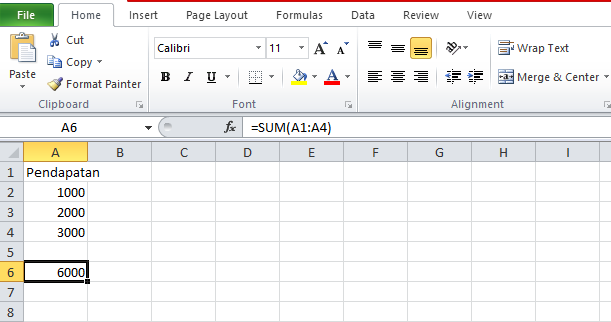
Pernahkah kamu merasa pusing saat harus menjumlahkan ribuan baris data di Excel secara manual? Atau mungkin kamu sering menambahkan data baru setiap harinya dan harus terus-menerus mengubah rumus penjumlahannya? Kamu tidak sendirian. Banyak orang yang sedang belajar excel merasa kebingungan saat harus berurusan dengan data yang bersifat dinamis.
Kabar baiknya, Microsoft Excel dibekali dengan berbagai fitur cerdas yang membuat rumus excel menjadi sangat fleksibel. Dalam panduan ini, kita akan mengupas tuntas cara membuat rumus penambahan dari sel A1 hingga sel “A selanjutnya” secara otomatis. Artinya, berapapun data yang kamu tambahkan di bawahnya, Excel akan menghitungnya secara instan! Yuk, simak langkah-langkahnya.
Mengapa Harus Menggunakan Rumus Dinamis di Excel?
Sebelum masuk ke tutorial, penting untuk memahami mengapa teknik ini sangat berguna. Saat kita belajar excel, biasanya kita hanya diajarkan rumus statis seperti =SUM(A1:A10). Masalah muncul ketika kamu menambah data di baris ke-11; rumus tersebut tidak akan menghitung data baru tersebut.
Dengan menggunakan cara menjumlahkan angka di table excel yang dinamis, kamu akan:
- Menghemat Waktu: Tidak perlu mengubah rumus setiap kali ada data baru.
- Mengurangi Error: Menghindari risiko lupa memperbarui rentang data.
- Meningkatkan Profesionalisme: Laporan keuangan atau inventaris kamu akan terlihat lebih sistematis.
1. Cara Menjumlahkan Angka di Table Excel Menggunakan Fitur “Table”
Ini adalah cara yang paling direkomendasikan bagi pemula maupun profesional. Dengan mengubah data menjadi format Table, Excel secara otomatis akan memperluas rentang rumus saat baris baru ditambahkan.
Langkah-langkah:
- Blok Data Kamu: Seleksi semua data yang ingin kamu jumlahkan (misalnya dari A1 sampai A10).
- Tekan Ctrl + T: Ini adalah pintasan cepat untuk membuat tabel. Klik “OK” pada jendela yang muncul.
- Berikan Nama Kolom: Misalnya kolom A diberi judul “Pendapatan”.
- Gunakan Rumus SUM: Di sel tempat kamu ingin melihat hasil (misalnya B1), ketik rumus:
=SUM(Table1[Pendapatan]). - Coba Tambahkan Data: Masukkan angka baru di sel A11. Kamu akan melihat hasil di sel B1 berubah secara otomatis!
2. Menggunakan Rumus Excel SUM dengan Referensi Kolom Penuh
Jika kamu tidak ingin menggunakan fitur Table karena alasan tampilan, ada trik sederhana lainnya untuk menjumlahkan A1 sampai tak terhingga.
Cara Menggunakan Referensi Seluruh Kolom:
Cukup ketik rumus berikut: =SUM(A:A)
Catatan Penting: Rumus ini akan menjumlahkan seluruh angka yang ada di kolom A. Namun, pastikan kamu tidak meletakkan rumus ini di dalam kolom A itu sendiri (misalnya di sel A20), karena akan terjadi Circular Reference atau error. Letakkanlah rumus ini di kolom lain, seperti kolom B atau C.
3. Rumus Excel Dinamis Menggunakan Fungsi OFFSET dan COUNTA
Bagi kamu yang ingin naik level dalam belajar excel, fungsi OFFSET bisa menjadi senjata andalan. Rumus ini akan menghitung rentang data berdasarkan jumlah sel yang terisi.
Struktur Rumusnya:
=SUM(OFFSET(A1,0,0,COUNTA(A:A),1))
Penjelasan Singkat:
- OFFSET(A1,…): Memulai pencarian dari sel A1.
- COUNTA(A:A): Menghitung berapa banyak sel yang berisi data di kolom A. Inilah yang menentukan “A selanjutnya” atau titik akhir penjumlahan.
Tips Tambahan: Menghindari Masalah Umum
Saat mempraktekkan cara menjumlahkan angka di table excel, terkadang muncul beberapa kendala. Berikut tips agar hasilmu tetap akurat:
- Pastikan Format Sel adalah Angka: Jika angka di rata kiri, kemungkinan besar Excel menganggapnya sebagai teks. Ubah formatnya menjadi Number.
- Hati-hati dengan Sel Kosong: Rumus COUNTA mungkin tidak akurat jika ada baris kosong di tengah-tengah data. Pastikan datamu rapat dari atas ke bawah.
- Gunakan Shortcut: Selalu ingat
Alt + =(AutoSum) sebagai cara tercepat menjumlahkan data yang sudah terseleksi.
Kesimpulan : Belajar itu Butuh Ketelatenan
Belajar excel memang butuh ketelatenan, tetapi menguasai rumus excel dinamis seperti di atas akan sangat mempermudah pekerjaanmu sehari-hari. Mulai sekarang, kamu tidak perlu lagi manual mengganti rumus setiap kali ada input data baru.
Apakah kamu lebih suka menggunakan fitur Table yang otomatis atau rumus manual yang fleksibel? Semuanya tergantung kebutuhan laporanmu! Jangan lupa untuk terus berlatih karena semakin sering kamu mencoba, semakin mahir kamu dalam mengolah data.
Ingin tips Excel lainnya yang lebih canggih? Jangan ragu untuk eksplorasi artikel kami yang lain, selamat mencoba dan semoga harimu semakin produktif!